首次保存与恢复
运行要求:Windows 10 或 Windows 11 x64,Explorer 桌面处于可交互状态。先从官方 Release 下载 DeskRewind.exe。
- 关闭自动排列。在桌面空白处右键,进入“查看”,取消勾选“自动排列图标”。
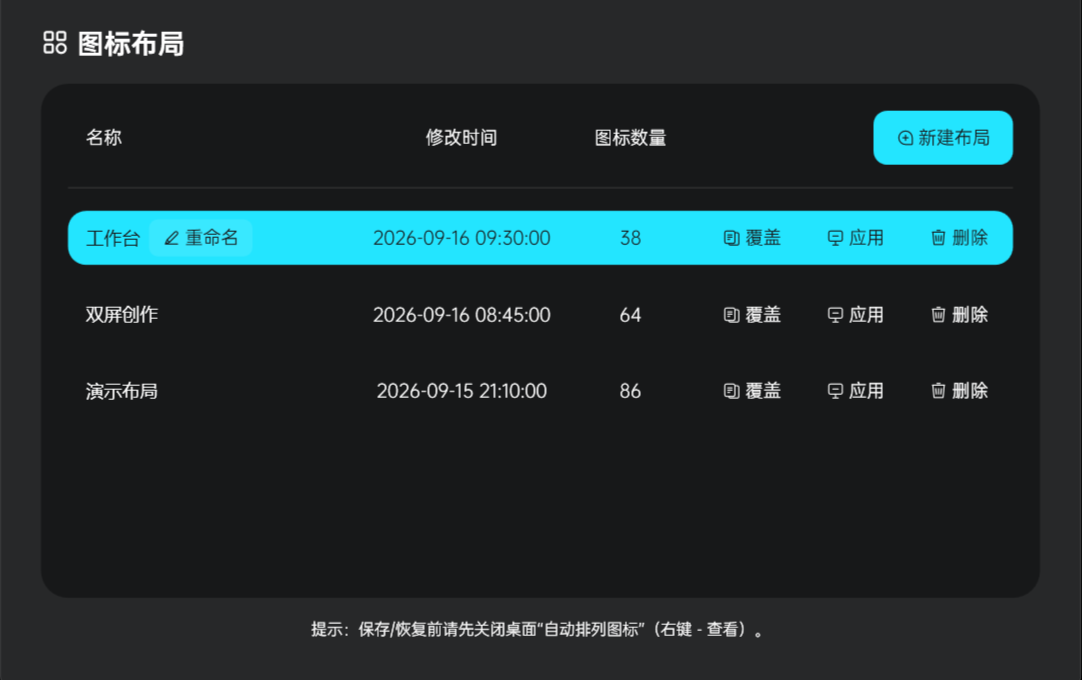
- 保存当前布局。将桌面图标整理到需要的位置,运行 DeskRewind,点击“新建布局”并填写名称。
- 应用已有记录。以后排列发生变化时,选择已保存的布局,点击“应用”。
- 检查环境提示。如果显示器、系统缩放或图标大小与保存时不同,先查看提示,再决定是否继续。
“覆盖”会用当前桌面状态替换所选记录;“删除”会移除该布局记录。这两个操作不可撤销。
按使用场景查找
桌面图标位置被打乱
有保存记录时,选择对应布局并应用。没有保存记录时,DeskRewind 无法推断过去的坐标;先手动整理桌面,再保存一份供后续使用。
切换显示器或插拔外接屏
优先选择与当前显示器配置对应的布局。硬件配置不同的记录仍可尝试应用,但采用尽力恢复,部分图标位置可能与保存时不同。需要常用多种显示器配置时,可分别建立记录。
调整系统缩放或图标大小
DeskRewind 保存图标大小和每块屏幕的系统缩放。应用布局前会检查差异;确认后会尝试恢复记录中的设置。显示器匹配条件见下方“保存与恢复范围”。
同一配置使用多种排列
每种显示器硬件配置最多保存 5 个布局,可为不同用途分别命名。数量达到上限时,可覆盖已有记录,或删除不再需要的记录后新建。
保存与恢复范围
| 记录内容 | 恢复时的处理 |
|---|---|
| 桌面图标位置 | 按保存的 Shell 项目标识匹配当前仍存在的图标,并应用记录中的坐标。 |
| 图标大小与视图状态 | 恢复记录中的图标大小、排列和网格相关状态。 |
| 系统显示缩放 | 按可匹配的显示器尝试应用记录中的系统缩放。 |
| 显示器硬件配置 | 用于布局分组、环境匹配与恢复前检查,不作为分辨率切换或物理屏幕调整工具。 |
布局记录不包含桌面文件内容,不能找回已删除的文件。显示器硬件配置不同、图标缺失或标识发生变化时,恢复结果可能与保存时不同。
恢复机制可在源码中的 ShellDesktop.cs 与 DisplayScale.cs 查看。
数据位置与备份
DeskRewind 的布局记录保存在本机:
%LOCALAPPDATA%\DeskRewind\layouts.profiles.json
删除 EXE 不会自动删除该文件。需要自行备份记录时,可在关闭程序后复制这个文件;记录中的图标标识和显示器环境仍与原桌面有关,不能据此推定跨电脑可以原样恢复。
DeskRewind 不上传桌面文件名或显示器信息。它保存的是排列和环境记录,桌面上的文件仍由 Windows 和原有应用管理。
常见问题
保存失败,提示“自动排列图标”已开启?
在桌面空白处右键,进入“查看”,关闭“自动排列图标”,再回到 DeskRewind 保存。仅关闭“将图标与网格对齐”不能替代这一步。
恢复提示图标缺失,应该检查什么?
先确认保存时的文件、快捷方式或桌面项目仍然存在,名称或路径是否发生变化。DeskRewind 按项目标识匹配图标,布局记录不会重新创建已删除的文件。
恢复会改变当前的图标大小和系统缩放吗?
可能会。记录中包含图标大小与系统缩放;应用前发现差异时会提示确认。需要保留当前桌面状态时,可先保存另一份布局。
保存上限是整个程序只能保留 5 个布局吗?
上限按显示器硬件配置计算,每种配置最多保留 5 个布局。可通过覆盖或删除已有记录管理数量。
需要额外安装运行环境吗?
当前发布为 Windows 10/11 x64 原生单文件 EXE,无需安装 Python、PowerShell 等运行环境。当前 EXE 未进行代码签名,Windows 可能显示来源未知提示。